Domain mailnewsletter.de kaufen?
Wir ziehen mit dem Projekt
mailnewsletter.de um.
Sind Sie am Kauf der Domain
mailnewsletter.de interessiert?
domain@kv-gmbh.de · 0541-91531010
Domain mailnewsletter.de kaufen?
Wie verbindet man ein drahtloses Desktop-Set?
Um ein drahtloses Desktop-Set zu verbinden, müssen Sie zunächst den Empfänger in einen USB-Anschluss an Ihrem Computer einstecken. Stellen Sie sicher, dass die Batterien in der Tastatur und der Maus eingelegt sind und schalten Sie sie ein. Der Empfänger sollte die Geräte automatisch erkennen und sie sollten nun einsatzbereit sein. **
Wie entferne ich den Desktop-Ordner vom Desktop?
Um den Desktop-Ordner vom Desktop zu entfernen, klicken Sie mit der rechten Maustaste auf den Desktop und wählen Sie "Anpassen" aus dem Kontextmenü. Klicken Sie dann auf "Desktopsymboleinstellungen" und deaktivieren Sie das Kontrollkästchen neben "Desktop". Bestätigen Sie die Änderungen und der Desktop-Ordner wird nicht mehr auf dem Desktop angezeigt. **
Ähnliche Suchbegriffe für STREAM-DESKTOP-COMFORT-Desktop-Set
Top-Angebote
Produkte zum Begriff STREAM-DESKTOP-COMFORT-Desktop-Set:
-
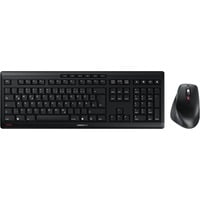
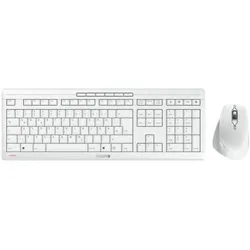
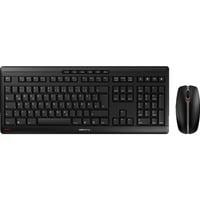
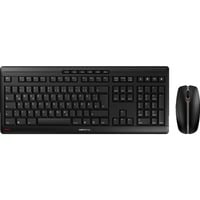
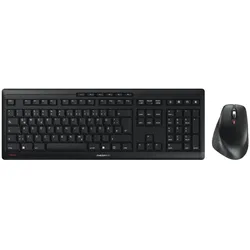
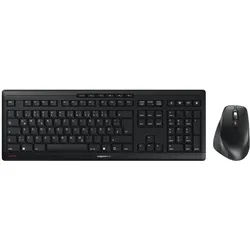
CHERRY STREAM DESKTOP COMFORTEntdecken Sie das CHERRY STREAM DESKTOP COMFORT - Ihr ergonomisches und zuverlässiges Desktop-Set für ein optimales Arbeitsumfeld! Maus & Tastatur: Gebündelte Ergonomie für ein komfortables Arbeitsumfeld Im STREAM DESKTOP kommen zwei Top-Performer zusammen. Die kabellose Tastatur basiert in der Bauform auf dem STREAM KEYBOARD, eine der meistverkauften Tastaturen weltweit. Im STREAM DESKTOP COMFORT Bundle erhält sie mit der neuen ergonomischen Funkmaus einen würdigen Partner. Die Maus eignet sich speziell für mittlere bis größere Hände und bietet eine Vielzahl von Vorteilen für die Gesundheit und das Wohlbefinden des Benutzers. Die ergonomische Bauform der optischen Rechtshandmaus fördert eine natürliche Handhaltung, was dazu beitragen kann, das Risiko von Beschwerden wie Handgelenksschmerzen oder Karpaltunnelsyndrom zu minimieren. Die Tastatur erfüllt alle relevanten ergonomischen Anforderungen. Zudem unterstützen die integrierten und gummierten Aufstellfüße der Tastatur die Gesamte...75,94 €*Versand: 5,95 €Sichere Weiterleitung zum Anbieter
-
Wie wechsle ich vom OneDrive-Desktop zum normalen Desktop?
Um vom OneDrive-Desktop zum normalen Desktop zu wechseln, musst du einfach das OneDrive-Symbol in der Taskleiste anklicken und dann auf "OneDrive beenden" klicken. Dadurch wird die OneDrive-Anwendung geschlossen und du bist wieder auf dem normalen Desktop. **
-
Warum funktioniert die Anmeldung bei Telegram Desktop nicht?
Es gibt verschiedene Gründe, warum die Anmeldung bei Telegram Desktop nicht funktionieren könnte. Möglicherweise wurde die falsche Telefonnummer eingegeben oder es besteht ein Problem mit der Internetverbindung. Es könnte auch sein, dass das Konto gesperrt wurde oder dass es technische Probleme mit der App gibt. Es ist ratsam, die angegebenen Informationen zu überprüfen und gegebenenfalls den Kundensupport von Telegram zu kontaktieren, um das Problem zu lösen. **
-
Wie kann ich einen zweiten Desktop über Remote Desktop erstellen?
Um einen zweiten Desktop über Remote Desktop zu erstellen, musst du zunächst sicherstellen, dass die Remote Desktop-Funktion auf dem Zielcomputer aktiviert ist. Dann kannst du dich über Remote Desktop mit dem Zielcomputer verbinden und eine neue Sitzung starten. In dieser neuen Sitzung wird ein zweiter Desktop erstellt, auf dem du unabhängig von anderen Benutzern arbeiten kannst. **
-
Wie kann ich bestimmte Desktop-Symbole auf meinem Desktop belassen?
Um bestimmte Desktop-Symbole auf deinem Desktop zu belassen, kannst du sie an einer festen Position platzieren und sicherstellen, dass die Option "Automatisch anordnen" deaktiviert ist. Klicke mit der rechten Maustaste auf den Desktop, wähle "Anpassen" und dann "Desktopsymboleinstellungen". Deaktiviere die Option "Automatisch anordnen" und klicke auf "OK". Dadurch bleiben die ausgewählten Symbole an ihrer Position, auch wenn du andere Dateien oder Symbole auf dem Desktop verschiebst. **

Warum funktioniert die Anmeldung beim Creative Cloud Desktop nicht?
Es gibt verschiedene mögliche Gründe, warum die Anmeldung beim Creative Cloud Desktop nicht funktioniert. Möglicherweise liegt ein Problem mit den Anmeldedaten vor, wie beispielsweise ein falsches Passwort. Es könnte auch sein, dass es ein technisches Problem gibt, wie beispielsweise eine schlechte Internetverbindung oder ein Serverausfall. Es ist ratsam, die Anmeldedaten zu überprüfen und sicherzustellen, dass eine stabile Internetverbindung besteht. Wenn das Problem weiterhin besteht, kann es hilfreich sein, den Kundendienst von Adobe zu kontaktieren. **
Ist mein Desktop verschwunden?
Es ist schwer zu sagen, ob Ihr Desktop verschwunden ist, ohne weitere Informationen. Überprüfen Sie zunächst, ob Ihr Computer ordnungsgemäß hochgefahren ist und ob Sie auf andere Programme oder Dateien zugreifen können. Wenn Ihr Desktop immer noch nicht angezeigt wird, könnte es sein, dass das Hintergrundbild oder die Symbole ausgeblendet sind. Versuchen Sie, mit der rechten Maustaste auf den Desktop zu klicken und die Optionen für die Anzeige anzupassen. **
Top-Angebote
Produkte zum Begriff STREAM-DESKTOP-COMFORT-Desktop-Set:
-
Wie verbindet man ein drahtloses Desktop-Set?
Um ein drahtloses Desktop-Set zu verbinden, müssen Sie zunächst den Empfänger in einen USB-Anschluss an Ihrem Computer einstecken. Stellen Sie sicher, dass die Batterien in der Tastatur und der Maus eingelegt sind und schalten Sie sie ein. Der Empfänger sollte die Geräte automatisch erkennen und sie sollten nun einsatzbereit sein. **
-
Wie entferne ich den Desktop-Ordner vom Desktop?
Um den Desktop-Ordner vom Desktop zu entfernen, klicken Sie mit der rechten Maustaste auf den Desktop und wählen Sie "Anpassen" aus dem Kontextmenü. Klicken Sie dann auf "Desktopsymboleinstellungen" und deaktivieren Sie das Kontrollkästchen neben "Desktop". Bestätigen Sie die Änderungen und der Desktop-Ordner wird nicht mehr auf dem Desktop angezeigt. **
-
Wie wechsle ich vom OneDrive-Desktop zum normalen Desktop?
Um vom OneDrive-Desktop zum normalen Desktop zu wechseln, musst du einfach das OneDrive-Symbol in der Taskleiste anklicken und dann auf "OneDrive beenden" klicken. Dadurch wird die OneDrive-Anwendung geschlossen und du bist wieder auf dem normalen Desktop. **
-
Warum funktioniert die Anmeldung bei Telegram Desktop nicht?
Es gibt verschiedene Gründe, warum die Anmeldung bei Telegram Desktop nicht funktionieren könnte. Möglicherweise wurde die falsche Telefonnummer eingegeben oder es besteht ein Problem mit der Internetverbindung. Es könnte auch sein, dass das Konto gesperrt wurde oder dass es technische Probleme mit der App gibt. Es ist ratsam, die angegebenen Informationen zu überprüfen und gegebenenfalls den Kundensupport von Telegram zu kontaktieren, um das Problem zu lösen. **
Ähnliche Suchbegriffe für STREAM-DESKTOP-COMFORT-Desktop-Set
-
CHERRY STREAM DESKTOP COMFORTEntdecken Sie das CHERRY STREAM DESKTOP COMFORT - Ihr ergonomisches und zuverlässiges Desktop-Set für ein optimales Arbeitsumfeld! Maus & Tastatur: Gebündelte Ergonomie für ein komfortables Arbeitsumfeld Im STREAM DESKTOP kommen zwei Top-Performer zusammen. Die kabellose Tastatur basiert in der Bauform auf dem STREAM KEYBOARD, eine der meistverkauften Tastaturen weltweit. Im STREAM DESKTOP COMFORT Bundle erhält sie mit der neuen ergonomischen Funkmaus einen würdigen Partner. Die Maus eignet sich speziell für mittlere bis größere Hände und bietet eine Vielzahl von Vorteilen für die Gesundheit und das Wohlbefinden des Benutzers. Die ergonomische Bauform der optischen Rechtshandmaus fördert eine natürliche Handhaltung, was dazu beitragen kann, das Risiko von Beschwerden wie Handgelenksschmerzen oder Karpaltunnelsyndrom zu minimieren. Die Tastatur erfüllt alle relevanten ergonomischen Anforderungen. Zudem unterstützen die integrierten und gummierten Aufstellfüße der Tastatur die Gesamte...75,94 €*Versand: 5,95 €Sichere Weiterleitung zum Anbieter
-
Harry Potter: Hogwarts School of Witchcraft and Wizardry Desktop Stationery Set (With Pen)Harry Potter: Hogwarts School of Witchcraft and Wizardry Desktop Stationery Set (With Pen) , New from Insight Editions’ best-selling Harry Potter Stationery Line, the Harry Potter: Hogwarts School of Witchcraft and Wizardry Desktop Stationery Set brings a magical touch to your everyday correspondence! Celebrate the artistry of the Harry Potter films with this Hogwarts-themed stationery set, inspired by the colors and heraldry of the School of Witchcraft and Wizardry. This collectible desktop set includes a 192-page pocket journal, 20 sheets of letterhead paper, and 20 envelopes—all of which feature the iconic Hogwarts crest—and a quill pen. Showcasing vibrant graphics and concept art from the beloved films, this finely crafted stationery set invites fans into the magical world of Harry Potter. , > , Erscheinungsjahr: 20181113, Produktform: Kassette, Titel der Reihe: Harry Potter##, Seitenzahl/Blattzahl: 128, Abbildungen: 20 stationery sheets and 20 envelopes, Themenüberschrift: FICTION / Media Tie-In, Keyword: Harry Potter; Gryffindor; Potter; wizard; witch; wizarding world; Hermione Granger; Ron Weasley; hogwarts; JK Rowling; fantastic beasts; magic; slytherin; hufflepuff; ravenclaw; letterhead; snape; voldemort; sirius black; malfoy; tom riddle; dumbledore; harry potter gifts; harry potter stationery; Emma Watson; Daniel Radcliffe; stationery set; stationery kit; journal; pocket journal; harry potter pen; harry potter writing paper, Fachschema: Film~Kinematografie~Non Books / Schreibwaren, Fachkategorie: Schreibwaren (bedruckt)~Kinder/Jugendliche: Romane, Erzählungen, Tatsachenberichte~Fiktion: Inspiriert oder adaptiert von anderen Medien~Belletristik: allgemein und literarisch, Imprint-Titels: Insight Editions, Warengruppe: NB/Sonstiges (Adreßbücher, Alben, Blankobooks), UNSPSC: 49019900, Warenverzeichnis für die Außenhandelsstatistik: 49019900, Sender’s product category: NONBO, Länge: 236, Breite: 167, Höhe: 38, Gewicht: 370, Produktform: Kassette, Genre: Importe,20,84 €*Versand: 0,00 €Sichere Weiterleitung zum Anbieter
-
Wie kann ich einen zweiten Desktop über Remote Desktop erstellen?
Um einen zweiten Desktop über Remote Desktop zu erstellen, musst du zunächst sicherstellen, dass die Remote Desktop-Funktion auf dem Zielcomputer aktiviert ist. Dann kannst du dich über Remote Desktop mit dem Zielcomputer verbinden und eine neue Sitzung starten. In dieser neuen Sitzung wird ein zweiter Desktop erstellt, auf dem du unabhängig von anderen Benutzern arbeiten kannst. **
-
Wie kann ich bestimmte Desktop-Symbole auf meinem Desktop belassen?
Um bestimmte Desktop-Symbole auf deinem Desktop zu belassen, kannst du sie an einer festen Position platzieren und sicherstellen, dass die Option "Automatisch anordnen" deaktiviert ist. Klicke mit der rechten Maustaste auf den Desktop, wähle "Anpassen" und dann "Desktopsymboleinstellungen". Deaktiviere die Option "Automatisch anordnen" und klicke auf "OK". Dadurch bleiben die ausgewählten Symbole an ihrer Position, auch wenn du andere Dateien oder Symbole auf dem Desktop verschiebst. **
-
Warum funktioniert die Anmeldung beim Creative Cloud Desktop nicht?
Es gibt verschiedene mögliche Gründe, warum die Anmeldung beim Creative Cloud Desktop nicht funktioniert. Möglicherweise liegt ein Problem mit den Anmeldedaten vor, wie beispielsweise ein falsches Passwort. Es könnte auch sein, dass es ein technisches Problem gibt, wie beispielsweise eine schlechte Internetverbindung oder ein Serverausfall. Es ist ratsam, die Anmeldedaten zu überprüfen und sicherzustellen, dass eine stabile Internetverbindung besteht. Wenn das Problem weiterhin besteht, kann es hilfreich sein, den Kundendienst von Adobe zu kontaktieren. **
-
Ist mein Desktop verschwunden?
Es ist schwer zu sagen, ob Ihr Desktop verschwunden ist, ohne weitere Informationen. Überprüfen Sie zunächst, ob Ihr Computer ordnungsgemäß hochgefahren ist und ob Sie auf andere Programme oder Dateien zugreifen können. Wenn Ihr Desktop immer noch nicht angezeigt wird, könnte es sein, dass das Hintergrundbild oder die Symbole ausgeblendet sind. Versuchen Sie, mit der rechten Maustaste auf den Desktop zu klicken und die Optionen für die Anzeige anzupassen. **
* Alle Preise verstehen sich inklusive der gesetzlichen Mehrwertsteuer und ggf. zuzüglich Versandkosten. Die Angebotsinformationen basieren auf den Angaben des jeweiligen Shops und werden über automatisierte Prozesse aktualisiert. Eine Aktualisierung in Echtzeit findet nicht statt, so dass es im Einzelfall zu Abweichungen kommen kann. ** Hinweis: Teile dieses Inhalts wurden von KI erstellt.